Hiển thị các bài đăng có nhãn Hardware. Hiển thị tất cả bài đăng

27/6/16

on Leave a Comment

Các loại form factor phổ biến của ổ SSD và những thứ anh em cần biết nếu cần mua hay nâng cấp

Form factor là cụm từ dùng trong ngành máy tính để nói về kích thước, hình dáng của một thứ gì đó. Case máy tính cũng có form factor, mainboard cũng có, nguồn cũng có luôn, và SSD cũng không là ngoại lệ. Mời các bạn tìm hiểu kĩ hơn về form factor của SSD để lỡ có cần mua hay thay đổi thì biết rõ để đỡ mua nhầm tốn tiền mà không xài được.

Ghi chú: form factor không phải là giao tiếp. Form factor chỉ là hình dáng bên ngoài của ổ SSD, còn giao tiếp thì vẫn dùng những thứ như SATA, PCIe hoặc USB. Giao tiếp là thứ quy định tốc độ, cách thức truyền dữ liệu và khả năng tương thích giữa SSD với CPU (hay nói rộng ra là với máy tính). Các form factor khác nhau có thể dùng các giao tiếp giống nhau.


SSD 2,5" SATA

Trước khi có SSD thì người ta toàn sử dụng HDD, tới giờ vẫn thế, vậy nên SSD cũng phải được làm theo hình dáng của HDD để người nào cần thay thế thì có thể dễ dàng tháo lắp, không phải đổi cả máy tính hay mainboard. Vậy nên, SSD cũng có loại 3,5" và 2,5", chúng cũng xài chung giao tiếp SATA với HDD luôn. Loại này hiện đang có bán khá nhiều trên thị trường, bạn có thể dễ dàng mua được ở bất kì cửa hàng tin học nào. Giá cả của chúng hiện tại cũng đã rất phải chăng với dung lượng hợp lý chứ không còn đắt như trước nữa. Bản 3,5" cho máy bàn, Bản 2,5" dành cho laptop thường, ngoài ra còn bản 1,8" cho laptop mỏng nhẹ (nhưng loại này thì ít phổ biến hơn).

SATA.jpg

Cái hay của SSD theo chuẩn 2,5" hoặc 3,5" đó là bạn có thể nhanh chóng thay thế nó vào chiếc máy tính hiện tại đang chạy ổ cứng của mình mà không cần làm thêm bất kì thứ gì, cũng chẳng phải mua thêm linh kiện phần cứng nào cả. Ngay lập tức bạn sẽ có tốc độ nhanh hơn rất nhiều, quá tuyệt vời. Chiếc MacBook Pro đời 2009 của mình thay HDD 2,5" bằng SSD 2,5" xong thì chạy nhanh chóng mặt, hiệu quả còn hơn cả khi thay RAM 4GB thành 8GB. Nhiều người nghịch cỡ @cuhiep còn thay luôn SSD 2,5" vào các ổ cứng di động để tăng tốc độ nữa đấy, và tự làm luôn chứ chẳng cần phải mang ra tiệm (nhưng không khuyến khích, hư thì ráng chịu à nha).

Anh em lưu ý, SSD 2,5" hiện tại có hai loại phổ biến phân biệt theo chiều cao của ổ đĩa: 7mm và 9,5mm. Kích thước 9,5mm là loại phổ biến, xài trong rất nhiều laptop hiện nay và cũng rất dễ kiếm ổ SSD thay thế. Loại 7mm chuyên dùng cho các máy tính mỏng nhẹ, kiểu như Ultrabook chẳng hạn. Loại này mình thấy hơi khó kiếm ổ thay thế ở các cửa hàng Việt Nam.

SSD mSATA

SSD mSATA có kích thước chỉ bằng 1/8 ổ SSD 2,5" và đang được xài khá nhiều làm ổ chính trong các Ultrabook hoặc làm ổ cứng thứ hai trong những chiếc laptop cấu hình cao. SSD loại này sử dụng cổng kết nối tên là mSATA, viết tắt cho chữ miniSATA. Anh em chắc cũng đoán được rồi, đây là cổng SATA nhưng được thu nhỏ lại để phù hợp với những chiếc máy tính mỏng nhỏ nhẹ.

Nhìn bên ngoài, cổng mSATA rất giống với cổng Mini PCI Express (mPCIe), tuy nhiên chúng không bắt buộc là phải tương thích với nhau về mặt điện tử và truyền dữ liệu. Ngoài ra máy tính cũng phải có con chip điều khiển mSATA chứ không thể xài chip PCI Express được. Vì lý do này, sẽ chỉ an toàn nhất khi bạn gắn SSD mSATA vào một chiếc máy tính đã có sẵn cổng mSATA mà thôi. Một số máy tính dùng CPU Sandy Bridge, chẳng hạn như dòng Lenovo ThinkPad T, W, X năm 2011, có thể thay card mạng gắn trong khe PCIe bằng mSATA được, tuy nhiên bạn nên kiểm tra kĩ tài liệu của nhà sản xuất để khỏi phí tiền.

mSATA.jpg​

Cần lưu ý, SSD mSATA cũng có 2 loại nhỏ hơn: m50 (50mm) và m30 (27mm), tương ứng với chiều dài của ổ. Mình thấy loại m50 xuất hiện trong nhiều laptop hơn, loại m30 thì hơi hiếm một chút. Ở các cửa hàng tin học tìm ổ m50 cũng dễ mua hơn là loại còn lại. Tại Việt Nam kiếm SSD mSATA không khó, bản 256GB giá cỡ 2 triệu đồng trở lên tùy hãng và tùy model, bạn có thể mua được hàng chính hãng Plextor, Transcend ở các cửa hàng.

Lưu ý: Một số hãng máy tính dùng mSATA với chiều dài tùy biến, cái này thì khá là khó để tìm hàng thay thế hay nâng cấp lên dung lượng cao hơn.

SSD M.2

Năm 2012, một chuẩn form factor SSD mới nữa được giới thiệu với tên Next Generation Form Factor (NGFF), sau đó được đổi tên thành M.2. Cấu hình M.2 cho phép nhiều chiều dài bo mạch khác nhau, hỗ trợ cả giao tiếp SATA, PCIe lẫn USB nhưng chiều ngang thì chỉ cỡ một miếng singum mà thôi. Và bởi vì kích thước nhỏ như vậy nên đương nhiên SSD M.2 cũng được xài cho các máy tính nhỏ mỏng nhẹ từ năm 2012 dài cho đến nay.

M.2 không chỉ được dùng cho SSD, nó còn được sử dụng các card mạng, Bluetooth gắn trong nữa. Vậy nên M.2 cũng có nhiều loại lắm, được gọi là Key. Mời anh xem bảng bên dưới cho dễ hình dung.


​
Anh em thấy là phần kích thước chúng ta có những con số bao gồm 4 hoặc 5 chữ số. Đây thực chất là kích thước dài rộng của card đấy:
  • 2 chữ số đầu tiên: chiều rộng của card đo bằng milimet
  • 2 chữ số kế tiếp: chiều dài của card đo bằng milimet
  • 1 chữ số kế tiếp: phần thập phân của chiều dài
Ví dụ: module Wi-Fi M.2 A-Key có kích thước 1630, tức là rộng 16mm và dài 30mm. Đơn giản mà đúng không? Các module SSD M.2 có kích thước dài và rộng hơn.

M2.jpg

Hiện tại tất cả các loại M.2 đều cho phép dùng 2 lane PCI Express, tuy nhiên chúng cũng tương thích với các kết nối khác nữa như trong bảng trên. Anh em cũng thấy là SSD của chúng ta chủ yếu dùng loại B và M để có tính tương thích cao nhất do chúng có thể gắn vào cả khe mSATA và khe PCIe x2. Những SSD nào dùng loại M thì có tốc độ cao hơn, đắt tiền hơn do chỉ mỗi loại này mới có thể dùng 4 lane PCIe.

Nói thêm về vụ SSD M.2 dùng PCIe, chúng thường cho tốc độ cao hơn so với SSD SATA. Lý do? Theo Asus, PCIe có kết nối trực tiếp vào CPU nên dữ liệu sẽ được trao đổi rất nhanh, trong khi đó ổ SATA phải đi qua một bộ điều khiển trung gian nên làm tăng độ trễ. Thực tế thử nghiệm các laptop chạy SSD PCIe cũng cho kết quả vô cùng ấn tượng. Nếu bạn build máy tính để bàn, M.2 hay hơn so với SATA ở chỗ bạn không cần cáp nguồn và cáp data riêng biệt, tức là thùng máy của bạn sẽ gọn gàng hơn, nhất là với những chiếc miniPC.

Dạo một vòng quanh mấy cửa hàng bán đồ tin học thì mình thấy SSD M.2 2280 là loại được nhiều nơi bán, chúng ta có thể tìm mua khá dễ dàng. Tuy nhiên, giá của chúng hơi cao một chút so với SSD 2,5" hay SSD mSATA, ổ 128GB dao động từ 1,2 đến 1,4 triệu đồng tùy hãng sản xuất, ổ 256GB thì đắt hơn, loại 512GB hơi khó kiếm nhưng cũng có, giá khoảng 4,5 triệu đồng. Đây là đồ chính hãng, hàng xách tay thì thường rẻ hơn.

SSD U.2

Chuẩn SFF-8639 được đổi tên thành U.2, đây cũng là một chuẩn SSD cỡ lớn tuy nhiên tốc độ tối đa của nó có thể lên tới 10Gbps, không phải chỉ 6Gbps như SATA III. Điểm khác biệt này là do U.2 không dùng SATA mà dùng kết nối PCIe 3.0 x4 (4 lane) giống như M.2 nên nhanh hơn nhiều. Vì U.2 có kích thước lớn hơn M.2 nên người ta có thể nhét thêm nhiều chip flash vào bên trong, tức là sẽ dễ tăng dung lượng lên hơn so với ổ M.2. Như bạn có thể thấy trong hình bên dưới, ổ U.2 còn có thể được thiết kế để tản nhiệt tốt hơn. Một số mainboard có hỗ trợ cổng U.2 sẵn hoặc hỗ trợ thông qua adapter, tuy nhiên nó không phổ biến như là các chuẩn mà mình đã nói tới bên trên, chủ yếu trên các mainboard cho game thủ mà thôi.

Ở Việt Nam mình chưa tìm ra chỗ bán ổ U.2. Anh em nào biết thì chia sẻ nhé.

U2.jpg

MacBook dùng cái gì?

Với anh em dùng MacBook, xin chia sẻ với anh em vào thứ sau:

LSI_blog-ssds-everything-image7-LR.jpg ​
  • Với MacBook Pro không có Retina và MacBook nhựa: chúng dùng ổ 2,5" nên nếu thay vào thì bạn sẽ phải mua SSD 2,5" 9,5mm.
  • Với MacBook Air đời đầu: nó có khay HDD 1,8" nên nếu thay thì phải kiếm SSD 1,8", rất khó để mua được
  • Với MacBook Pro Retina và MacBook Air: Apple dùng SSD tùy biến nên hơi khó kiếm để anh em tự thay. Các máy ra đời từ khoảng năm 2010 đến năm 2012 dùng SSD SATA tùy biến, từ năm 2013 tới nay dùng SSD PCIe nhưng cũng với kích thước tùy biến
  • Mac Mini: ổ SSD 2,5"
  • iMac: ổ SSD 2,5", những model mới hỗ trợ Fusion thì có thêm ổ SSD PCIe tùy biến
Như vậy, nếu anh em dùng MacBook Pro và MacBook Air mới thì việc thay ổ SSD sẽ hơi cực do Apple toàn dùng form factor tùy biến của họ mà thôi, không xài chung mSATA hay M.2 gì cả. Ngay cả ổ cho đời 2012 cũng khác so với đời 2013 trở về sau, lại càng làm phức tạp thêm vấn đề. Chính vì thế, để thay ổ cho máy Mac thì chủ yếu anh em phải kiếm hàng xách tay, đặt hàng từ nước ngoài về hoặc đi săn hàng tháo lắp từ máy cũ ra mà thôi. Giá tất nhiên cũng không rẻ, nhưng ít nhất là vẫn thay được chứ không bị hàn chết nên cũng đỡ.

OWC_SSD.jpg​

Về hàng 3rd party dành cho MacBook, anh em có thể tham khảo ổ SSD của OWC và Transcend. Hai công ty này có làm SSD thay thế cho MacBook với dung lượng đa dạng từ 128GB dài cho đến tận 1TB, tùy giá tiền mà anh em có thể chọn mua cho phù hợp. Bản SSD OWC PCIe dành cho MacBook Pro và MacBook Air 480GB có giá 350$, 1TB thì 597$.

copy từ tinhte
2/12/15

on Leave a Comment

Vì sao TV thường chỉ tích hợp HDMI mà không có DisplayPort?

DisplayPort và HDMI là 2 chuẩn kết nối tín hiệu hình ảnh/âm thanh phổ biến nhất hiện nay. Mặc dù DisplayPort hỗ trợ băng thông cao hơn, hầu hết các nhà sản xuất TV đều ưu ái HDMI cho sản phẩm của mình. Trong bài viết này mình sẽ cho bạn biết nguyên nhân.
HDMI và DisplayPort là gì?


5/11/15

on Leave a Comment

RAM laptop

Cùng với CPU, MainBoard … thì RAM là một thành phần quyết định tạo nên “sự sống” cho chiếc máy tính.

Vậy RAM là gì? Có chức năng gì ? Tại sao nó lại quan trọng như thế ? Có nhiêu loại RAM ?...

Theo định nghĩa RAM ( Randon Access Memory) - Là bộ nhớ truy cập ngẫu nhiên,khác với các bộ nhớ truy cập tuần tự là CPU có thể truy cập vào một địa chỉ nhớ bất kỳ mà không cần phải truy cập một cách tuần tự, điều này cho phép CPU đọc và ghi vào RAM vớ tốc độ nhanh hơn.

25/10/15

on Leave a Comment

Tìm hiểu về SSD


Tốc độ READ/WRITE (MB/s)

Nếu có ý định mua 1 ổ cứng SSD để sử dụng thì những điều bạn nghĩ đến sẽ là: mua hiệu nào? chú ý đến những thông số nào? dung lượng bao nhiêu?, cùng dung lượng 128gb mà có cái chưa tới 2tr, có cái hơn 3tr? tại sao lại có sự chênh lệch giá lớn đến vậy? máy tính của mình cùi quá mua ssd xài thì có phí quá ko?...

15/9/15

on Leave a Comment

So sánh pin Li-ion và pin Li-Po

in Li-Ion và Li-Po có điểm chung cơ bản nhất là cả hai loại pin này đều có thể sử dụng sạc đi sạc lại nhiều lần. Được tạo thành từ các thành phần hóa học chính tương tự nhau. Nguyên lý của chúng đều dựa trên sự trao đổi lithium ion giữa các cực âm và dương làm bằng lithium carbon. Điểm khác nhau chính giữa hai loại pin này là cách các cell được chế tạo và loại chất điện phân được sử dụng trong mỗi loại pin.

9/10/14

on Leave a Comment

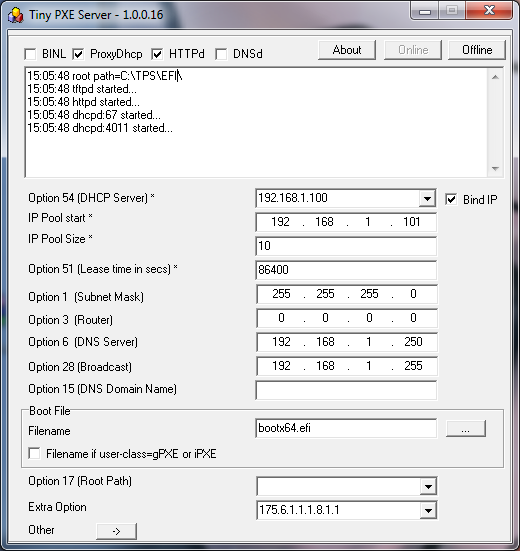
Boot WINPE over PXE on a UEFI computer

Here below some drafts notes on how to boot WINPE on a UEFI computers.

1/Files you need from your windows x64 dvd

-\efi\boot\bootx64.efi file (1)
-\efi\boot\bcd file (2)
-\efi\boot\boot.sdi file (3)
-\efi\microsoft\boot\fonts folder (4)
-\sources\boot.wim (5)

If you dont find bootx64.efi, you can use bootmgfw.efi which is in install.wim on your dvd (sources folder).
Use 7zip to extract this file from the wim file and rename it to bootx64.efi


2/Files you need in your tftp root

-get in your tftp root
put bootx64.efi (from 1)
-create a SOURCES folder
put boot.wim in there (from 5)
-create a BOOT folder
put boot.sdi in there (from 3)
put bcd in there (from 2) / applies for Win8
-create a EFI/MICROSOFT/BOOT folder
put bcd in there (from 2) / applies for Win7
put the FONT folder in there (from 4)

You should end up with the following :
=>ROOT
-bootx64.efi
==>SOURCES
==boot.wim
==>BOOT
==boot.sdi
==bcd (for win8)
==>EFI/MICROSOFT/BOOT
==bcd (for win7)
===>FONTS
===*.ttf

3/Things you need to do on your boot.wim

Add the following winpeshl.ini (create it with notepad) file in your boot.wim (system32), making it a « cheap » winpe.

To modify your boot.wim, you can either mount/change/commit it with DISM (from the command line), or withCloneDisk or else modify it with wimlib :
wimlib-imagex update boot.wim 1 --command="add CustomWinpeshl.ini \Windows\System32\winpeshl.ini"


[LaunchApps]
%SYSTEMDRIVE%\Windows\system32\startnet.cmd
%SYSTEMDRIVE%\windows\system32\cmd.exe

4/Things you need to do in your PXE Server :

Set bootx64.efi as the bootp filename.

The UEFI + PXE boot process will be the following :
-pxe->bootx64.efi (from windows install dvd)->bcd (pointing to winload.efi)->boot.wim (x64 only)

as opposed to a legacy bios computer :
-pxe->pxeboot.n12 (from windows install dvd)-> bootmgr.exe -> bcd (pointing to winload.exe) -> boot.wim

Site note : you can use option dhcp 252 to decide which BCD file to load.
Can be handy when you want to switch from a UEFI computer to a legacy BIOS computer : efi\microsoft\boot or boot\bcd

tps_howto_uefi

side note : you can check if you booted on uefi with the following reg query HKLM\System\CurrentControlSet\Control /v PEFirmwareType Will output 0x1 for bios, 0x2 for uefi.

Cheers,
Erwan

Note that the following would aso work : PXE-> IPXE.efi ->MS Bootx64.efi ->BCD (winload.efi) ->Boot.wim (x64).

Ipxe script

#!ipxe
#change with you dhcp or proxydhcp server
set next-server 192.168.1.11
set filename boot/x64/bootmgfw.efi
chain tftp://${next-server}/${filename}

And changes to apply to your BCD : bcdedit.exe /store my.bcd /set {bootmgr} nointegritychecks yes

17/3/14

on Leave a Comment

How to install intel display drivers in Windows 8

How to install Intel display drivers in Windows 8
Intel display drivers for older chipsets does not support the Windows 8 operating system. This guide is only for older intel chipset or onboard graphics as for them, display drivers are unavailable for Windows 8. With this, you will be able to install drivers with a small trick. Usually prebuilt Windows 8 drivers are not so good so it's best to simply install the latest one.
In this tutorial we just have to install the Windows 7 driver on Windows 8.


29/8/13

on Leave a Comment

Laptop Dell không kết nối Wifi TP-Link

hiện tượng máy tính xách tay dell sử dụng card wifi Chip WLAN Dell 1703 – 1704 thỉnh thoảng có một số máy không tương thích với bộ phát sóng wifi TPLink. để khắc phục hiện tượng trên ta có thể sử dụng những cách sau ( sưu tầm từ dellvn – lỗi quá nhiều nên phải viết thành guide luôn Smile)

trong đó có cách cuối cùng là pro nhất: gọi cho hotlile của TPlink

5/2/12

on Leave a Comment

How to unlock the password of TP models

For power on password

  If your password is POP(power on password),you need to Remove the  backup battery only.the method to Remove the  backup battery,you can read the HMM(hardware maintenance manual).you can download the HMM of T20,T21,T23 in:http://www.pc.ibm.com/qtechinfo/MIGR-4UYM .

on Leave a Comment

Intel tung ra vi xử lý Sandy Bridge không kèm GPU

Intel vừa chính thức thêm 3 thành viên mới vào gia đình vi xử lý Sandy Bridge của mình. Như thông tin trước đây, cả 3 mẫu CPU Sandy Bridge 32nm mới đều sẽ không tích hợp đồ họa, thích hợp cho những ai không có nhu cầu với công nghệ Quick Sync hay không muốn chi tiền cho những thứ không dùng đến.

2/9/11

on Leave a Comment

Intel trình làng 3 'thẻ cào' nâng cấp chip Sandy Bridge


Với quy trinh đơn giản là chạy phần mềm trên Windows và nhập code in trên thẻ, chỉ trong vài phút bộ vi xử lý Intel trong máy tính sẽ có tốc độ xử lý cao hơn nhiều so với trước.

28/8/11

on Leave a Comment

Âm Thanh số là gì ?

 Âm thanh được ghi trên đĩa CD và định dạng file âm thanh WAV được sử dụng chuẩn định dạng pulse-code modulation (PCM) (tạm dịch là điều biến nhịp, nghĩa là trong analog ta thấy 1 tần số sine diễn tả âm thanh, nhưng trong kĩ thuật số ta không thể có sóng sine mà người ta sử dụng những "nhịp đập" cao thấp khác nhau 1 cách liên tục để diễn tả cần đúng nhất hình dạng sóng sine") . Đây là những tín hiệu âm thanh gốc và hoàn toàn không được nén.

13/9/08

on Leave a Comment

Tổng hợp link dowload driver cho windows XP của một số dòng Laptop.

Bài viết tổng hợp về một số trang để dowload driver của các dòng Laptop mới, và hướng dẫn cách cài cho một số máy có driver khó cài.

Sẽ tiếp tục cập nhật thêm:

1 - Laptop Sony

- Để tải driver và utilities gốc của máy các bạn có thể tìm trong trang này:

ftp://ftp.vaio-link.com/PUB/VAIO/ORIGINAL/

- Driver cho máy VGN-FZ19, VGN-FZ29, VGN-SZ4, VGN-SZ5, VGN-SZ6, VGN-SZ7… chuyển từ Vista xuống XP:

ftp://ftp.vaio-link.com/PUB/OS/XPDOWNGRADE/

- Driver cho windows XP của một số dòng Sony Châu Á:

+ CR3

Driver :

http://202.109.110.195/VAIOPatch/xp_downgrade/VGN-CR3-CN/CR3-drivers.zip

Applications

http://202.109.110.196/VAIOPatch/xp_downgrade/VGN-CR3-CN/CR3-applications.zip

+ SZ4

Driver:

http://202.109.110.195/VAIOPatch/XP_Downgrade/vgn-sz4-cn/drivers.zip

Applications

http://202.109.110.195/VAIOPatch/XP_Downgrade/vgn-sz4-cn/applications.zip

Mời các bạn tham khảo thêm một số driver cho windows XP của một số dòng Sony Châu Á tại đây

VGN-TX5, VGN-C2, VGN-UX2, VGN-UX3, VGN-G1, VGN-TZ1, VGN-SZ5

http://service.sony.com.cn/vaio/General/Usefulinfo.aspx?ArticleID=UF070903

2 – Laptop DELL

Để có thể tải chính xác driver của máy trước hết nên kiểm tra cấu hình của máy để biết được máy dùng linh kiện nào. Kiểm tra cấu hình máy tại đây:

http://support.dell.com/support/topics/global.aspx/support/my_systems_info/details?c=us&l=en&s=gen

Cách xem như sau, ví dụ khi cần tìm driver Wireless của máy mà chưa biết máy dùng cạc của DELL hay của Intel. Sau khi gõ Service Tag của máy vào, chuyển sang bảng Original System Configuration, và tìm trong bảng để biết chính xác (Hình 1)

Photobucket

DELL hỗ trợ driver trên website của hãng tương đối đầy đủ và chi tiết, dễ tìm.

Có thể tìm kiềm driver theo model máy hoặc gõ trực tiếp số Service Tag của máy vào để tìm và dowload

http://support.dell.com/support/downloads/index.aspx?c=us&l=en&s=gen&~ck=gp

Một số driver cho XP khó tìm có thể dùng chung cho DELL 1420, Votro 1400, Vostro 1500, XPS M1330, XPS M1530…

- Driver Broadcom 59XX 10/100 Ethernet

ftp://ftp.us.dell.com/network/R155246.EXE

- Driver Intel Pro Wireless 3945 ABG, 4965 AGN

ftp://ftp.us.dell.com/network/Intel_multi-device_A13_R171131.exe

- Driver Bluetooth Module 355

ftp://ftp.us.dell.com/network/R161378.exe

- Driver VGA Intel X3100

ftp://ftp.us.dell.com/video/R156712.EXE

- Driver VGA nVidia GeForce 8400M, 8400M GS, 8600M GT

ftp://ftp.us.dell.com/video/R173730.exe

3 – Laptop Toshiba

- Driver cho Windows XP của các dòng Toshiba Châu Á, các dòng máy được phân phối chính thức qua nhà phân phối trong nước..như Satellite L300, Satellite M200, Satellite M300…

http://www.toshiba-asia.com/support/downloads/

- Driver cho các dòng Toshiba được công ty nhập khẩu về, Toshiba USA…

http://www.csd.toshiba.com/cgi-bin/tais/su/su_sc_modSel.jsp

- Danh sách driver cho Windows XP của Toshiba U405

driver_touchpad_synaptics_27121B.exe
driver_modem_conexant_27323A.exe
driver_audio_conexant_27320D.exe
driver_bluetooth_27428A.exe
driver_cardreader_o2_2744

Mrbaduong. Được tạo bởi Blogger.